Excel Conditional Formatting 設定格式化的條件:讓關鍵數據一眼跳出來
如果表格裡全是黑白的數字,閱讀起來會非常吃力,也很難一眼看出誰不及格、哪筆訂單快過期。設定格式化的條件 (Conditional Formatting) 能讓 Excel 自動檢測數據,只要符合你設定的規則(例如金額大於 100 萬),它就會自動幫儲存格換上你指定的顏色、粗體或圖示。
這不需要寫任何程式碼,卻能幫你的報表瞬間變得很專業!
基礎應用:強調特定數字
這是最常用的功能,用來找出異常值或追蹤進度。
操作步驟:
- 選取你要監控的儲存格範圍(如:成績欄或業績欄)。
- 點擊「常用」分頁 -> 「設定格式化的條件」。
- 選擇「醒目提示儲存格規則」:
- 大於/小於:標記出高分或低分。
- 等於/包含文字:例如標記出狀態為「已出貨」的列。
- 發生日期:標記出「今天」或「下週」到期的案件。
- 選取預設的顏色(如「淺紅填滿」),點擊確定。
視覺化趨勢:資料條、色階與圖示集
如果你有一大堆數字,想直接看出分布結構,這組功能就像是簡易的圖表:
- 資料條 (Data Bars):儲存格背景會出現彩色條狀圖,長度代表數值大小。這在比對銷售額時非常直觀。
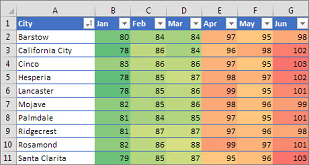
- 色階 (Color Scales):根據數值漸層變色(如:越冷代表越低,越熱代表越高)。
- 圖示集 (Icon Sets):自動出現紅綠燈、向上向下的箭頭。綠燈代表達標,紅燈代表警示。
進階玩家:使用公式來定條件
有時候你想變色的不是「這格數字」,而是根據「隔壁格子的內容」來變色。例如:如果 B 欄狀態是「已完成」,則就把整列的主題都變灰色。
範例:根據狀態更改整列顏色
- 選取整個資料區域。
- 點擊「設定格式化的條件」 -> 「新增規則」。
- 選擇「使用公式來決定要格式化哪些儲存格」。
- 輸入關鍵公式:
=$B1="已完成"(注意:欄位前必須加 $ 符號鎖定欄位)。 - 設定你想要的格式(例如:字體加刪除線、背景變灰色)。
- 點擊確定。現在只要你把 B 欄隨便一格改為「已完成」,該列就會自動變色!
管理規則:當規則太多時怎麼辦?
如果你在同一個地方設定了太多規則,可能會互相衝突。
- 操作:點擊「設定格式化的條件」 -> 「管理規則」。
- 在這裡,你可以看到目前工作表所有的規則,並透過右邊的箭頭調整「優先順序」。排在最上面的規則會被優先執行。
常見問題:格式化後表格變得很慢?
格式化條件是「即時計算」的。如果你在數萬筆資料的表格中,設定了過多使用複雜公式的條件,Excel 開啟和捲動時會感覺到明顯的延遲。
- 優化建議:盡量使用內建的「醒目提示規則」,它們的效能比自訂公式快很多。
快速清除規則
想恢復素顏的表格?點擊「設定格式化的條件」 -> 「清除規則」,可以選擇清除所選儲存格或是整張工作表的規則。
想恢復素顏的表格?點擊「設定格式化的條件」 -> 「清除規則」,可以選擇清除所選儲存格或是整張工作表的規則。
學會了讓數據變色後,你已經具備了製作「警示系統」報表的能力。