Excel 動態陣列函數:演進史上最強大的革新
如果你使用的是 Microsoft 365 或 Excel 2021 以後的版本,你可能會發現有些公式輸入後,居然會自動「溢位」(Spill) 到旁邊的格子,一次填滿好幾行。這就是所謂的 「動態陣列」(Dynamic Arrays)。
這不只是新功能,它徹底改寫了我們使用 Excel 的邏輯。以前你需要寫一個公式後拼命往下拖曳,現在你只需要在一個儲存格寫公式,結果就會自動長出來。
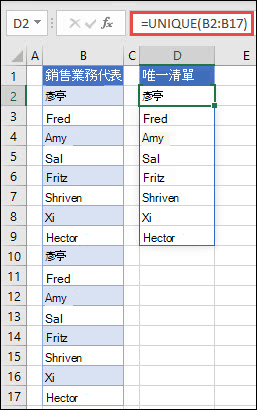
UNIQUE:提取不重複清單
以前想從 5000 筆訂單中找出「總共有哪些客戶」,你需要用「移除重複項」功能。現在,一個公式搞定。
- 語法:
=UNIQUE(範圍) - 效果:它會自動列出該範圍內所有出現過、不重複的項目。當原始資料新增時,這份清單也會自動更新。
FILTER:自動化的篩選器
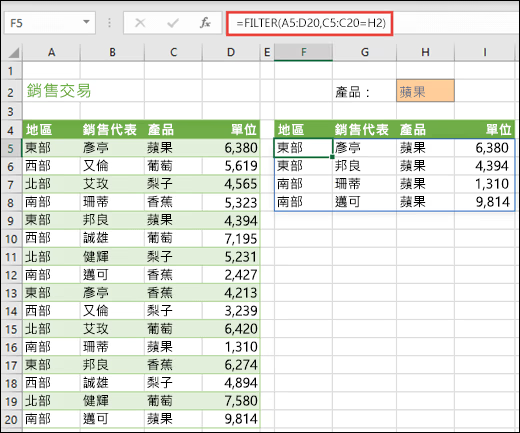
這可能是最強大的新函數,它能根據條件,將符合的資料整列抓出來,放到另一個區域。
語法結構
=FILTER(要抓取的範圍, 判斷條件, [找不到時顯示什麼])
實戰應用
你想在 Sheet2 自動列出所有「未交貨」的訂單明細:
- 公式:
=FILTER(A:D, B:B="未交貨", "全數已送達") - 這讓你不必手動點選篩選器,就能建立一個隨時自動更新的「異常清單報表」。
SORT:公式化的排序
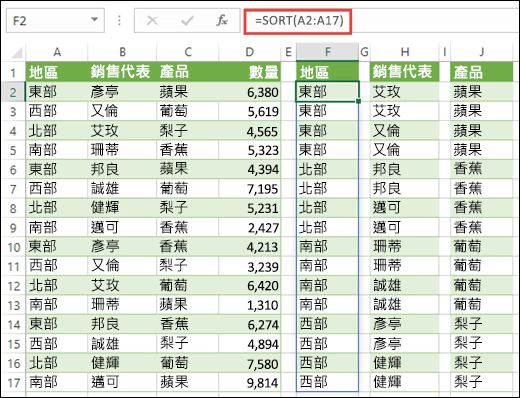
如果你想讓剛才用 UNIQUE 抓出來的客戶清單,自動按筆劃排序。
語法:=SORT(範圍, [依第幾欄排], [遞增或遞減])
參數說明:
- [依第幾欄排] (sort_index):選填。預設為
1。如果範圍有多欄,你可以填寫數字來指定要按哪一欄排序。 - [遞增或遞減] (sort_order):選填。
1:遞增排序(由小到大、A 到 Z)。(預設)-1:遞減排序(由大到小、Z 到 A)。
實戰範例:按業績排行
假設 A 欄是姓名,B 欄是業績。你想一次列出按業績「由高往低」排行的名單:
公式:
=SORT(A2:B10, 2, -1)(這代表:選取 A2 到 B10 的範圍,按第 2 欄排序,且排序方式為 -1 遞減。)組合大招:
=SORT(UNIQUE(A:A))(這會先找出所有不重複的姓名,然後再依照筆劃自動排好。這在以前需要極其複雜的公式才能達成。)
認識「#」引用的威力
當一個公式產生了動態陣列(譬如從 A1 開始溢位),這個 A1 儲存格就變成了一個「母體」。如果你想在其他地方引用「這整串結果」,你不需要知道它到底有幾列,只需要在位址後面加個 # 號。
你可以把 # 想像成一個自動隨身包:不論母體公式後續變長還是變短,# 都會自動幫你抓到最精確的範圍。
實戰應用範例
| 母體公式 (A1) | 引用方式 | 說明 |
|---|---|---|
=UNIQUE(客戶名單) | =COUNTA(A1#) | 動態計算項目數:當名單增加時,個數會自動同步更新。 |
=FILTER(業績, 條件) | =SUM(A1#) | 動態加總:只計算被篩選出來的這組數字總和。 |
超強大招:自動增長的下拉選單
這是 # 最常用的神級技巧。在設定「資料驗證」的來源時:
- 先在某處(如 $G$1)寫好
=SORT(UNIQUE(員工名單))。 - 在設定資料驗證的「來源」框中輸入
=$G$1#。 - 效果:未來只要員工名單有新人加入,你的下拉選單會「自動出現」新名字,且自動排好序,完全不需要手動調整範圍!
常見錯誤:#SPILL! (溢位錯誤)
如果你輸入公式後看到 #SPILL!,代表 Excel 想要把結果填進去,但那些格子上已經有其他資料擋住了路。
解決方法:把擋路(顯示錯誤訊息範圍內)的其他文字刪除,結果就會瞬間彈出來。
為什麼要學動態陣列函數?
動態陣列函數能顯著減少「複製貼上」與「向下拖曳公式」的動作,進而降低人為疏失。它是邁向「Excel 自動化」最簡單也最有效的路徑。